
Autorskie dodatki do Comarch ERP Optima
Mniej powtarzalnych czynności. Więcej informacji na listach. Poznaj rozwiązania BlueNetwork, które usprawniają pracę w sprzedaży, magazynie i księgowości.
01 / 12 · SPRZEDAŻ · OPERACJE SERYJNE
Seryjna zmiana cen sprzedaży
Zmień ceny wielu pozycji w jednym kroku.
Aktualizuj ceny sprzedaży wszystkich pozycji w dokumencie WZ lub FS. Zamiast poprawiać każdy wiersz osobno, wybierz sposób przeliczenia dopasowany do bieżącego zadania.
- Pobranie z cennika ceny przed rabatem, po rabacie lub obu cen.
- Dodanie albo odjęcie rabatu dla pozycji dokumentu.
- Przeliczenie według marży kwotowej lub procentowej: „w stu” i „od stu”.
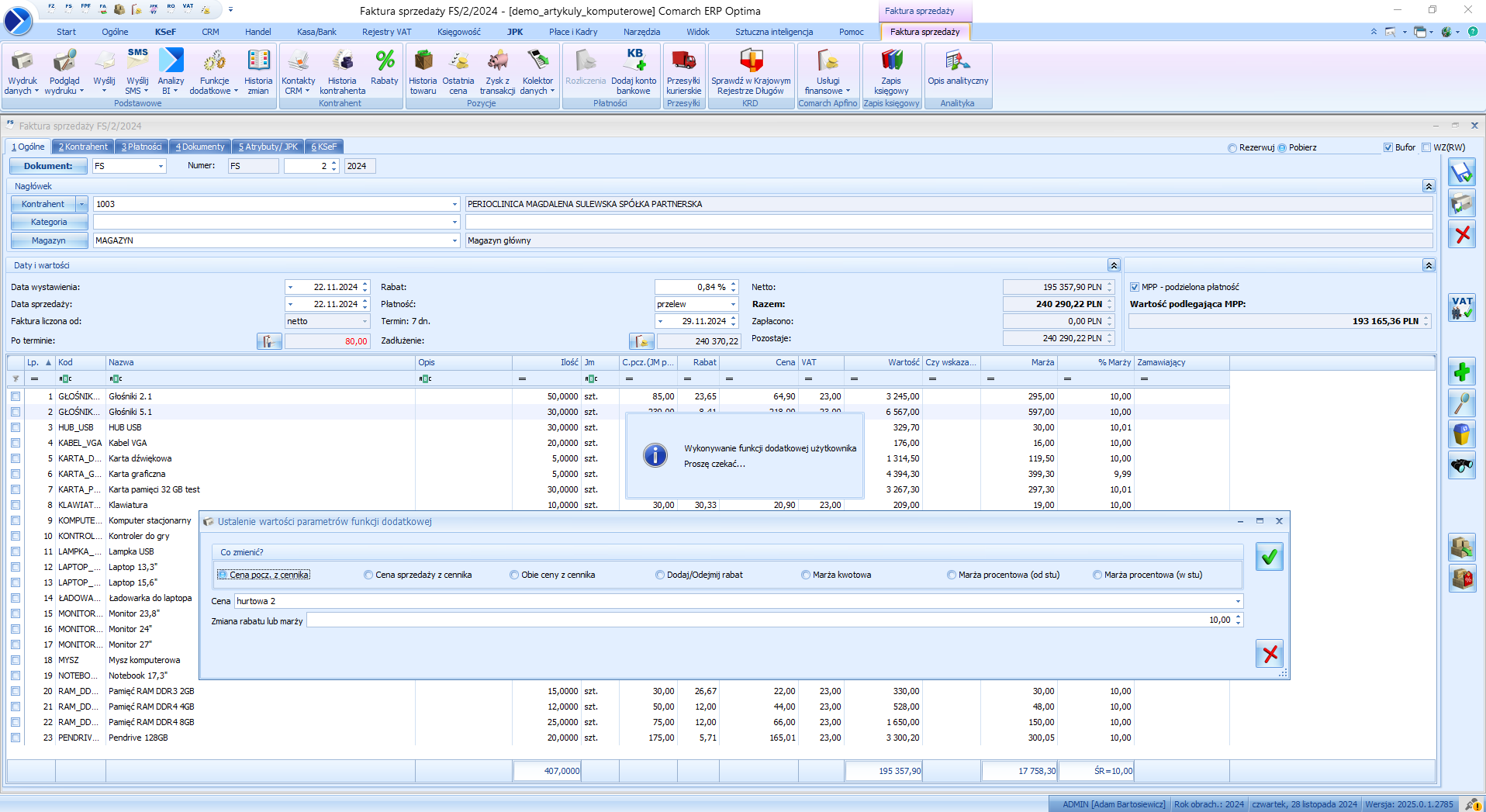

Kliknij zdjęcie, aby otworzyć pełny rozmiar.
02 / 12 · MAGAZYN · POWIĄZANIA DOSTAW
Gdzie rozszedł się towar?
Szybciej odnajdź drogę towaru.
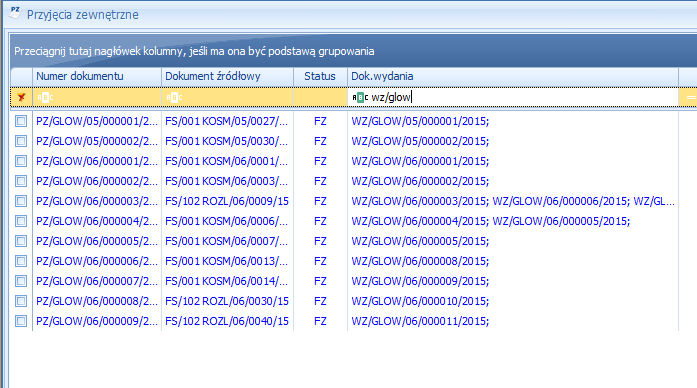
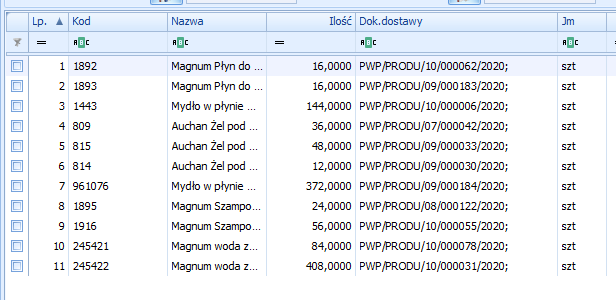
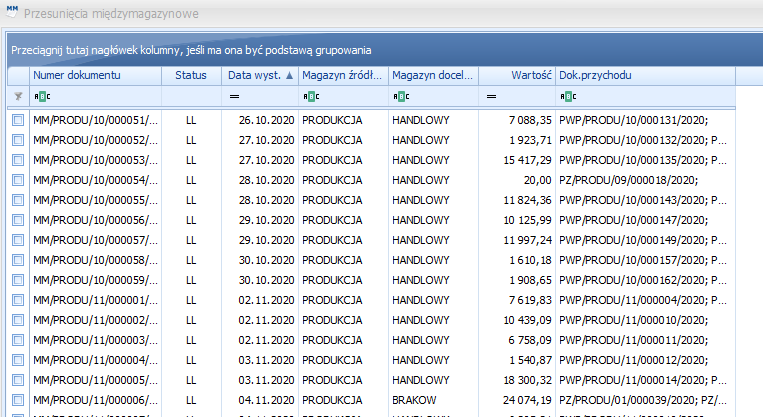
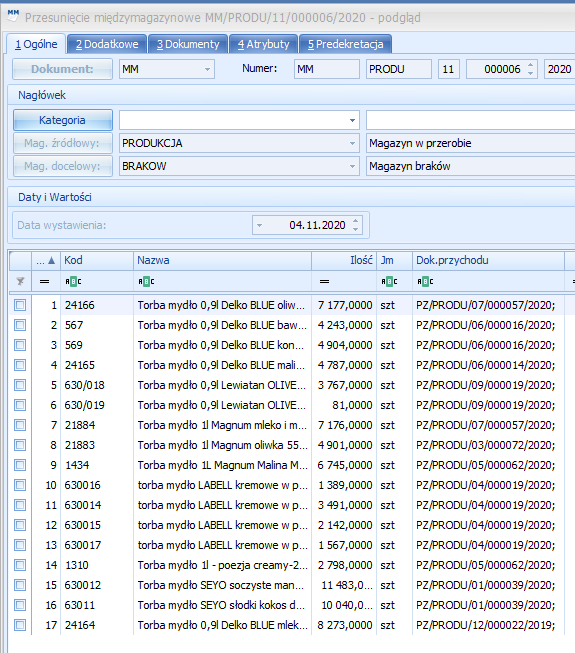
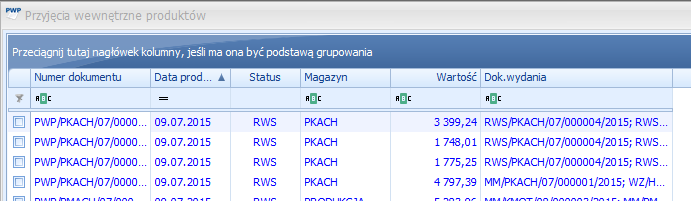
Sprawdzaj, z jakich dostaw pochodzi towar i gdzie został wydany. Dodatkowe kolumny na listach dokumentów magazynowych oraz wewnątrz dokumentów pomagają odczytać te powiązania bez żmudnego szukania.
- Informacja o pochodzeniu towaru z konkretnej dostawy.
- Wgląd w dokumenty, do których rozeszła się dostawa.
- Filtrowanie informacji prezentowanych w dodatkowych kolumnach.
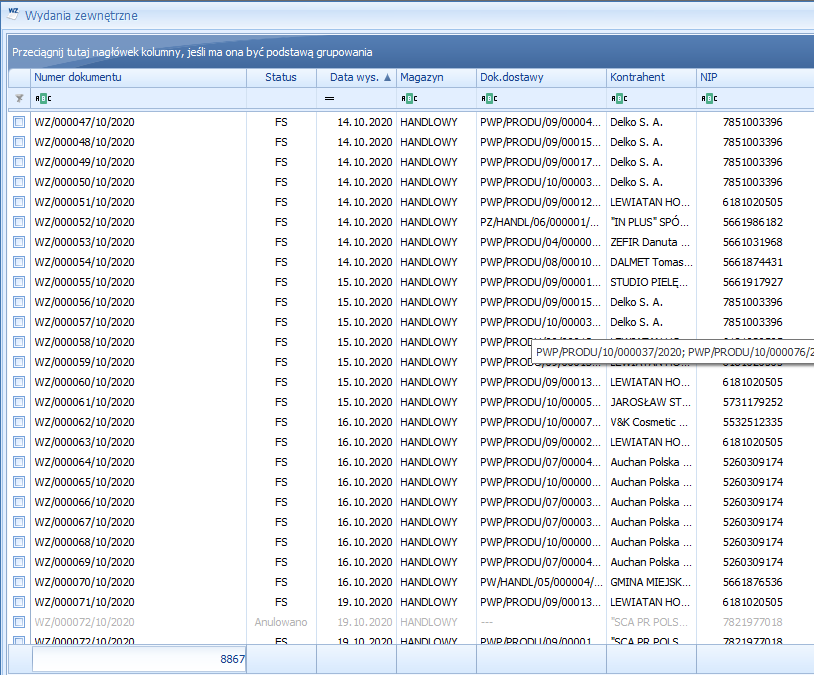
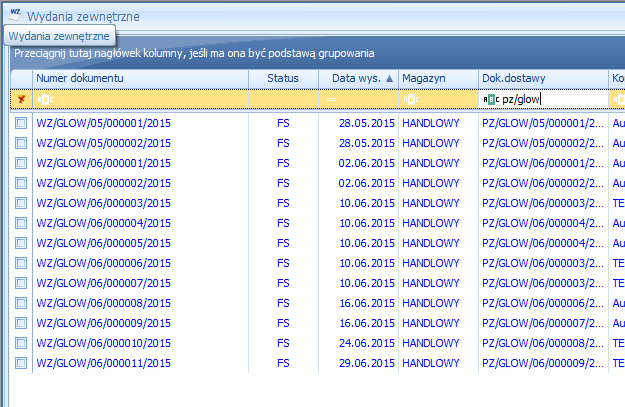
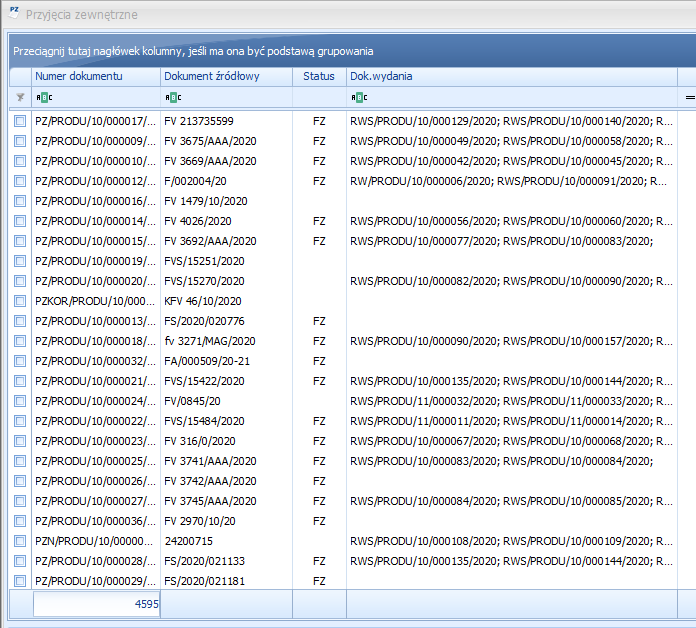

Kliknij zdjęcie, aby otworzyć pełny rozmiar.
03 / 12 · SPRZEDAŻ · ANALIZA CEN
Marża na liście towarów i zasobów
Miej marżę przed oczami podczas pracy z listą.
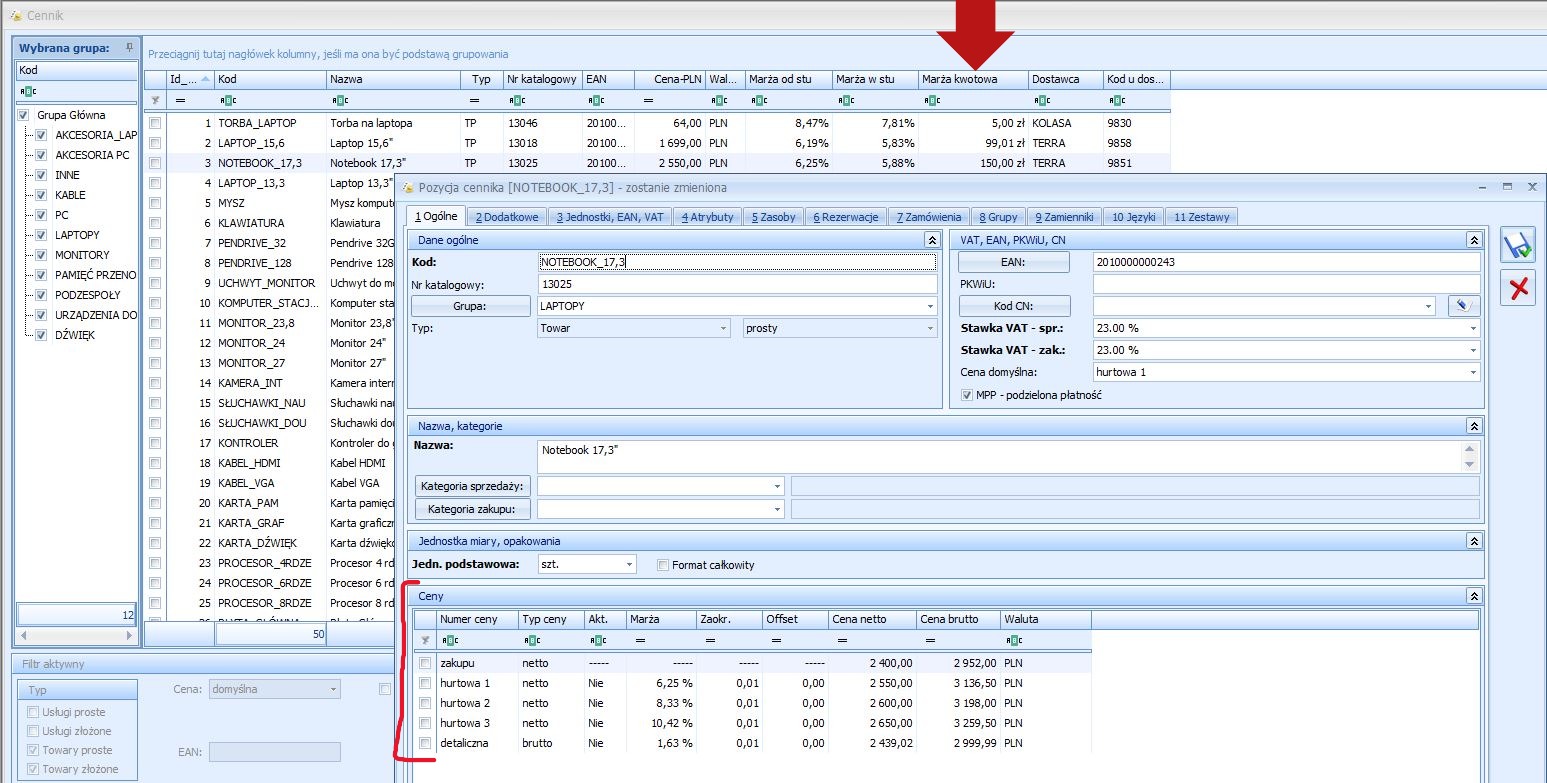
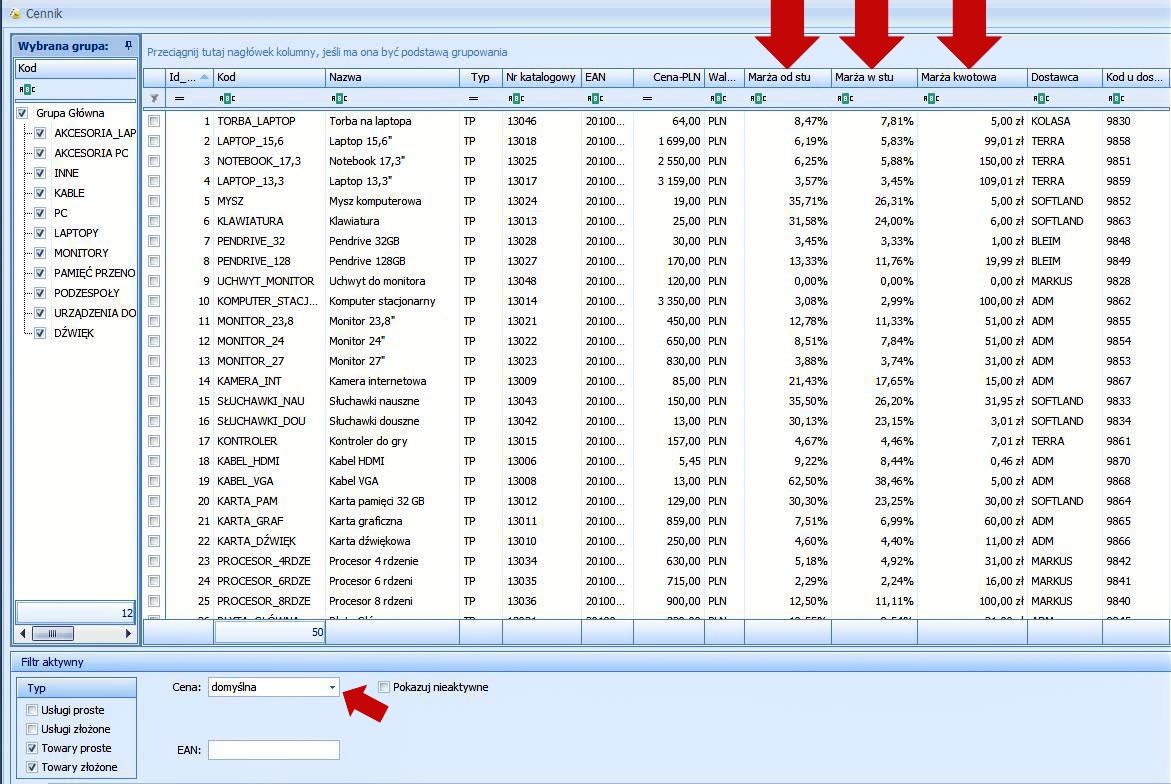
Porównuj marżę kwotową i dwa sposoby jej ujęcia procentowego w dodatkowych kolumnach. Wartości odnoszą się do ceny zakupu zapisanej na karcie towaru i zmieniają wraz z ceną wybraną w filtrze listy.
- Marża kwotowa bezpośrednio na liście towarów i zasobów.
- Osobne kolumny marży procentowej „w stu” i „od stu”.
- Przeliczenie wartości po zmianie ceny wybranej w filtrze.
Kliknij zdjęcie, aby otworzyć pełny rozmiar.
04 / 12 · KSIĘGOWOŚĆ · OPERACJE SERYJNE
Kategorie na podstawie planu kont
Przenieś strukturę kont do kategorii sprawniej.
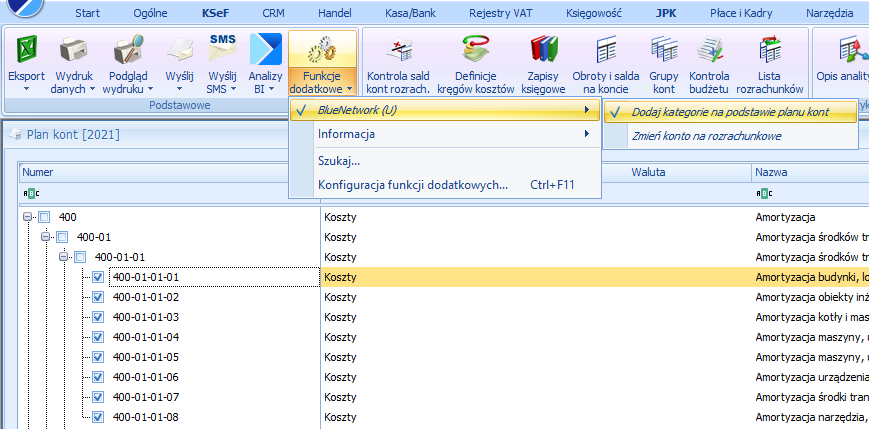
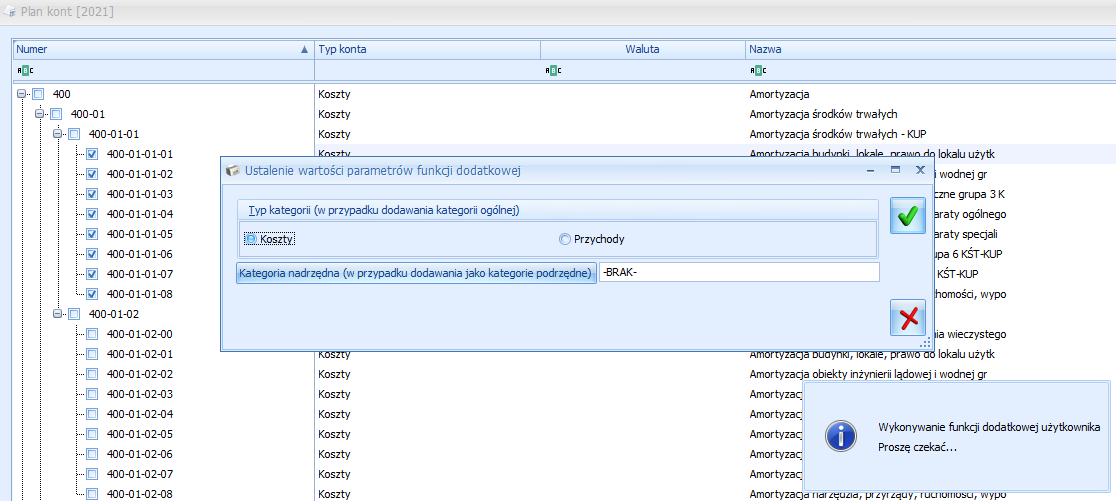
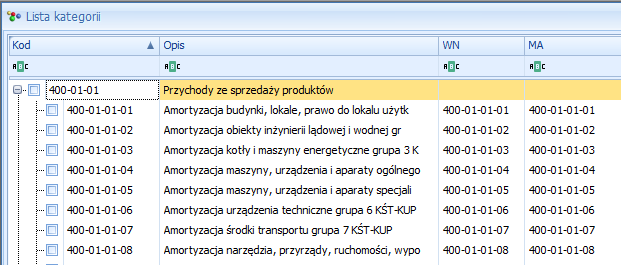
Twórz seryjnie kategorie na podstawie zaznaczonych kont księgowych. Funkcja pozwala dodać kategorie ogólne lub szczegółowe oraz przypisać do nich odpowiednie konta.
- Wybór kont bezpośrednio na planie kont.
- Kategorie ogólne z wyborem typu lub szczegółowe z kategorią nadrzędną.
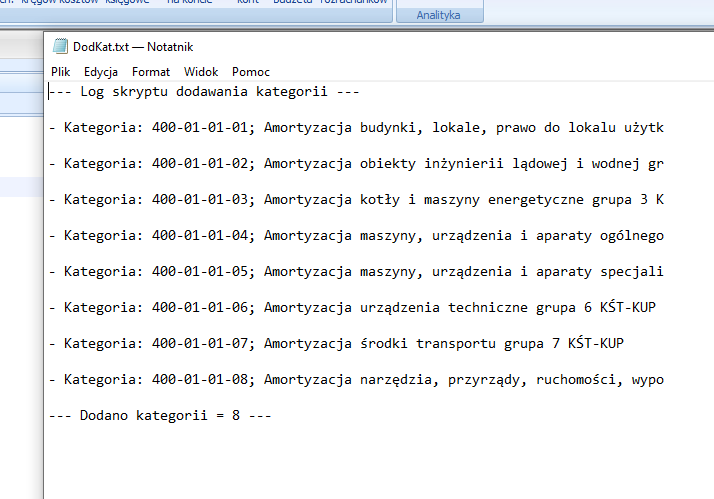
- Podsumowanie wykonanej operacji w logu działania funkcji.
Kliknij zdjęcie, aby otworzyć pełny rozmiar.
05 / 12 · HANDEL I MAGAZYN · OPERACJE SERYJNE
Seryjna zmiana kontrahenta
Sprawniej zmień kontrahenta na dokumentach.
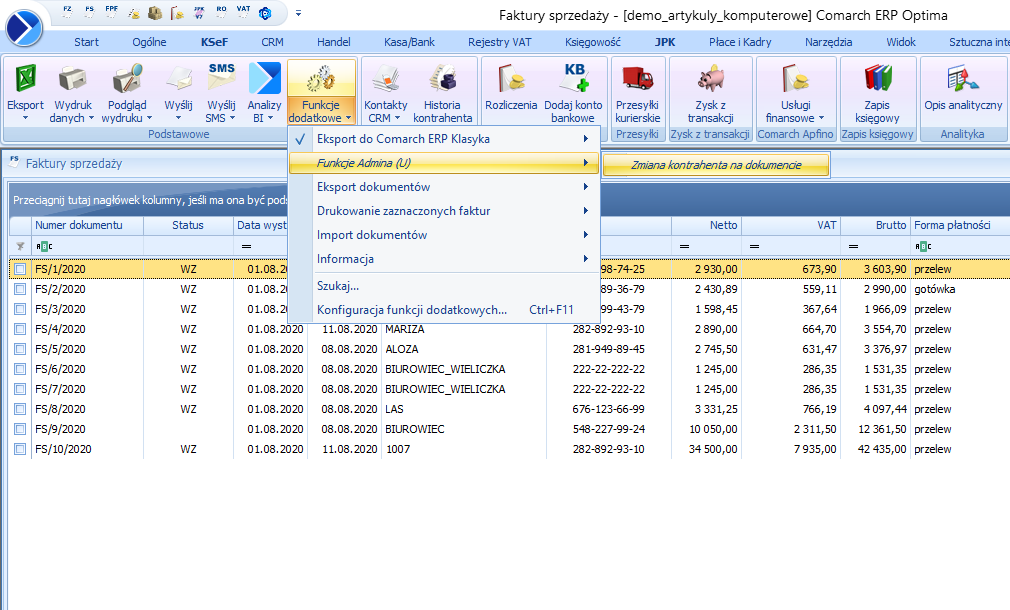
Funkcja umożliwia seryjną zmianę kontrahenta na dokumentach handlowo-magazynowych. Działa także na dokumentach zatwierdzonych, pomagając uporządkować przypisanie kontrahenta.
- Seryjna operacja zamiast pojedynczej zmiany na każdym dokumencie.
- Zastosowanie na dokumentach handlowo-magazynowych.
- Obsługa dokumentów już zatwierdzonych.
Po zmianie użyj wbudowanego w Optimę narzędzia „Aktualizacja danych kontrahenta”. Kontrahenta w płatności dokumentu trzeba zmienić ręcznie — dodatek nie aktualizuje tych danych automatycznie.
Kliknij zdjęcie, aby otworzyć pełny rozmiar.
06 / 12 · DOKUMENTY I ROZRACHUNKI · DODATKOWE KOLUMNY
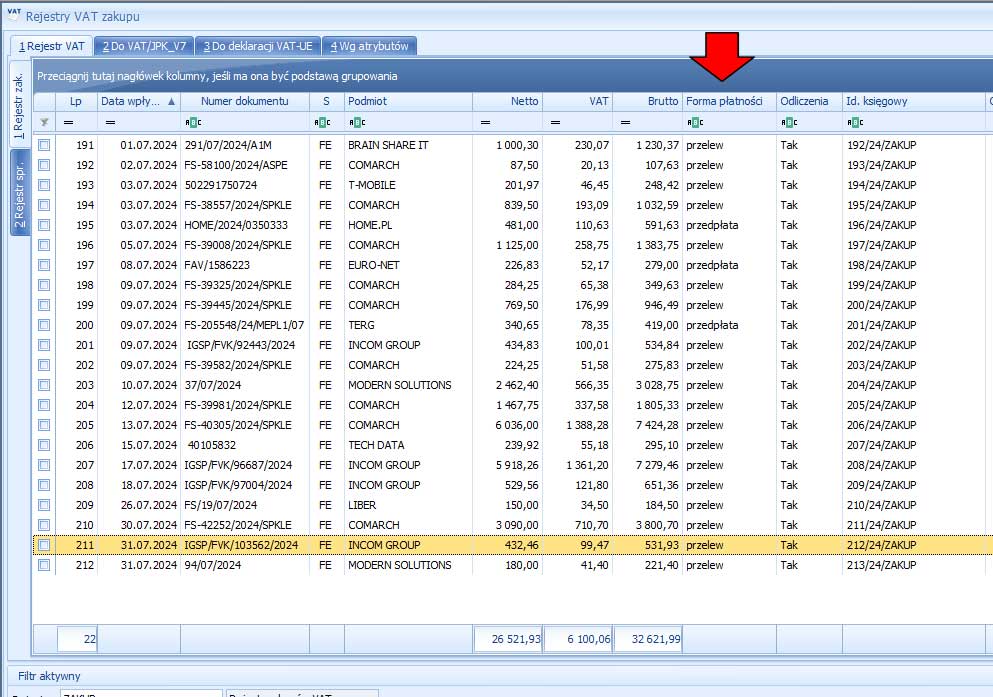
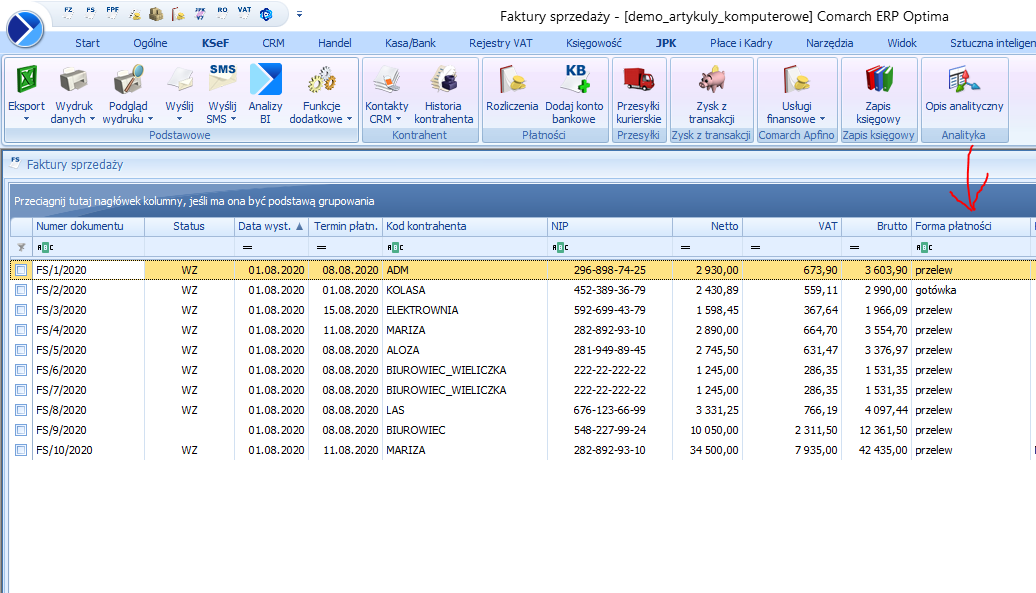
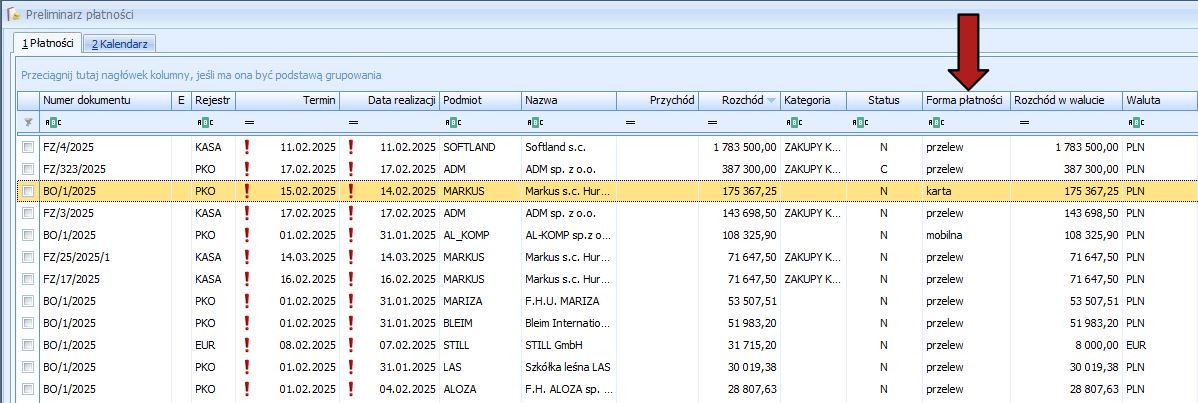
Forma płatności — trzy miejsca, jedna wygoda
Zobacz formę płatności bez otwierania dokumentu.
Wybierz dodatkową kolumnę dla rejestru VAT, listy faktur sprzedaży lub preliminarza płatności. To trzy oddzielne dodatki, które ułatwiają odczytanie formy płatności w miejscu, w którym pracujesz.
- Rejestr VAT: nazwa formy płatności na liście dokumentów.
- Faktury sprzedaży: forma płatności widoczna na liście.
- Preliminarz płatności: ta sama informacja przy pracy z płatnościami.
Kliknij zdjęcie, aby otworzyć pełny rozmiar.
07 / 12 · KONTRAHENCI · KONTROLA LIMITÓW
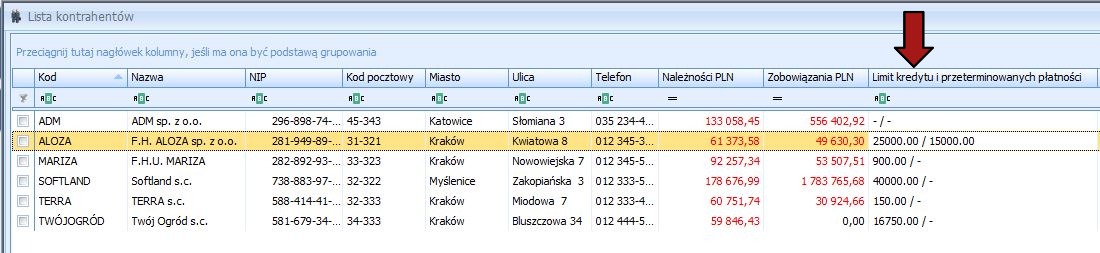
Limit kredytu i przeterminowanych płatności
Sprawdzaj ustawione limity na liście kontrahentów.
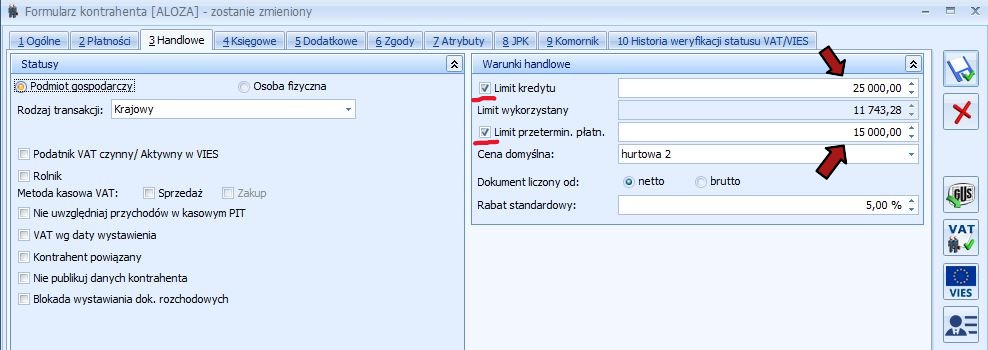
Dodatkowa kolumna pokazuje limit kredytu oraz limit przeterminowanych płatności danego kontrahenta. Łatwiej odczytasz ustawione parametry podczas przeglądania listy firm.
- Informacja o limicie kredytu kontrahenta.
- Prezentacja limitu przeterminowanych płatności.
- Wartości dostępne bez przechodzenia do karty kontrahenta.
Wartości są wyświetlane, gdy włączono odpowiadające im opcje. Kolumna prezentuje limity ustawione w systemie.
Kliknij zdjęcie, aby otworzyć pełny rozmiar.
08 / 12 · FAKTURY SPRZEDAŻY · POWIĄZANIA
Numer powiązanej proformy
Odnajdź proformę już na liście faktur.
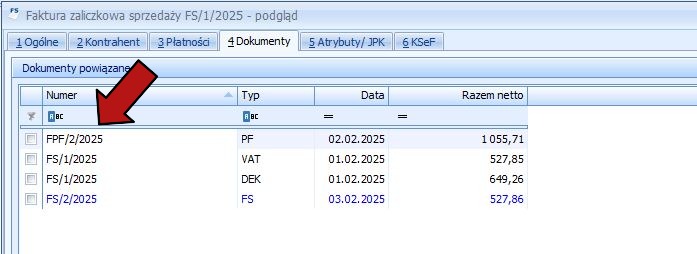
Dodatkowa kolumna na liście faktur sprzedaży przedstawia numer powiązanej proformy. Odczytasz tę informację bez wchodzenia do formularza faktury.
- Numer proformy obok informacji o fakturze sprzedaży.
- Mniej przechodzenia między listą a formularzem dokumentu.
- Czytelniejsze powiązanie faktury z wcześniejszą proformą.

Kliknij zdjęcie, aby otworzyć pełny rozmiar.
09 / 12 · KSIĘGOWOŚĆ · WYSZUKIWANIE DOKUMENTÓW
Opis pozycji w rejestrze VAT
Szukaj dokumentów po tym, czego dotyczą.
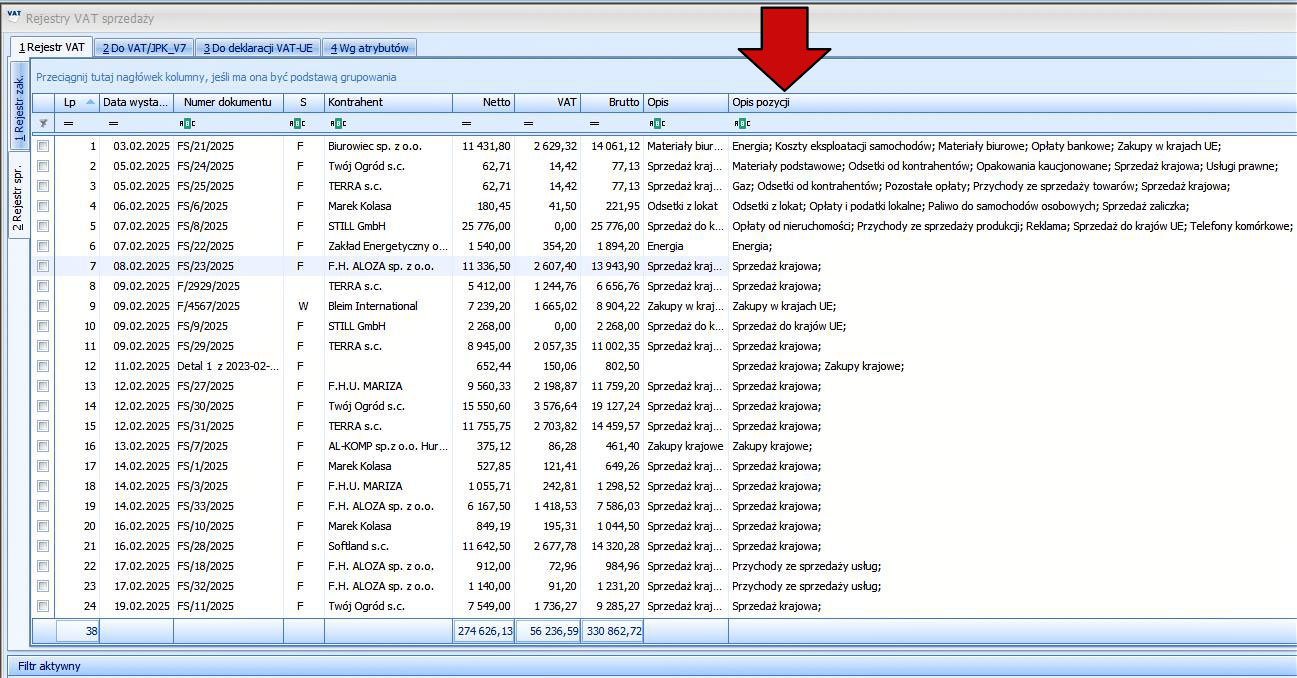
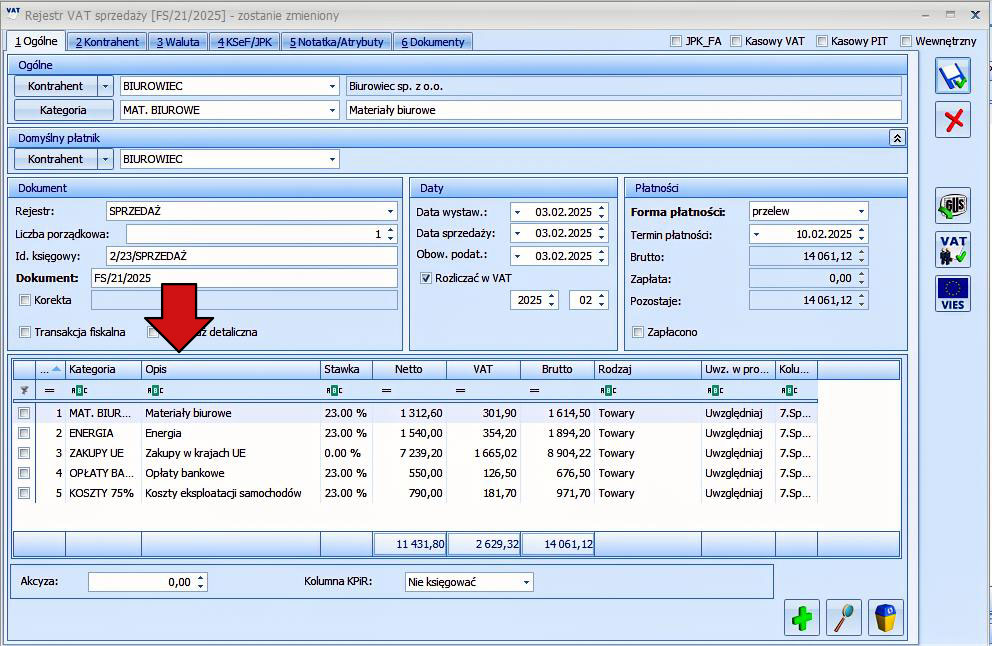
Kolumna pokazuje opisy poszczególnych pozycji dokumentu bezpośrednio na liście w rejestrze VAT. Ułatwia znalezienie dokumentów po treści zapisanej w opisach pozycji.
- Opisy pozycji konkretnego dokumentu na liście rejestru VAT.
- Wyszukiwanie dokumentów według opisów ich pozycji.
- Szybszy odczyt treści podczas pracy z rejestrem.
Kliknij zdjęcie, aby otworzyć pełny rozmiar.
10 / 12 · KSIĘGOWOŚĆ KONTOWA · WERYFIKACJA
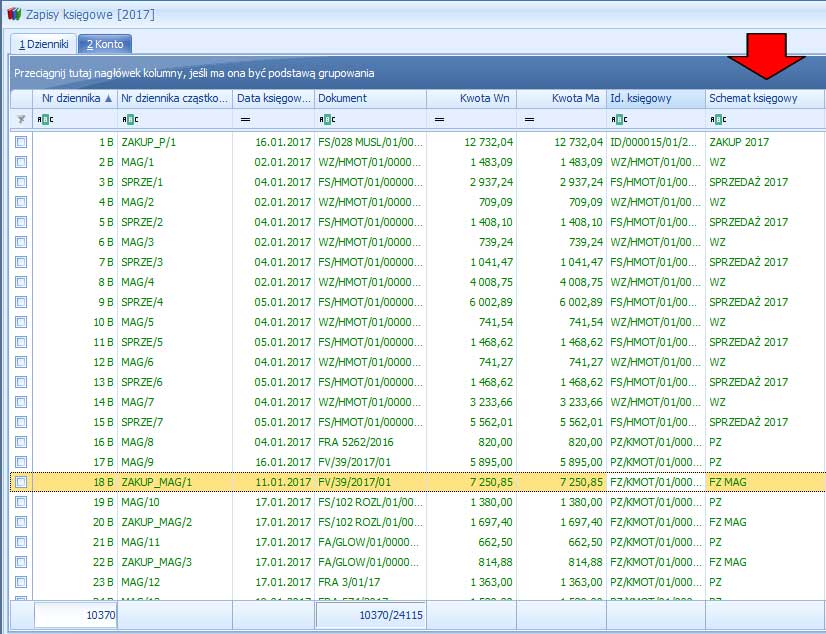
Schemat księgowy w dzienniku
Sprawdź, jakim schematem zaksięgowano dokument.
Wyświetl nazwę użytego schematu księgowego na liście dokumentów w dzienniku księgowym. Dodatkowa kolumna wspiera przegląd zapisów w księgowości kontowej.
- Nazwa schematu, którym zaksięgowano dokument.
- Informacja dostępna na liście dokumentów w dzienniku.
- Wygodniejszy przegląd sposobu księgowania zapisów.
Kliknij zdjęcie, aby otworzyć pełny rozmiar.
11 / 12 · TOWARY I ZASOBY · PORZĄDEK W KARTOTEKACH
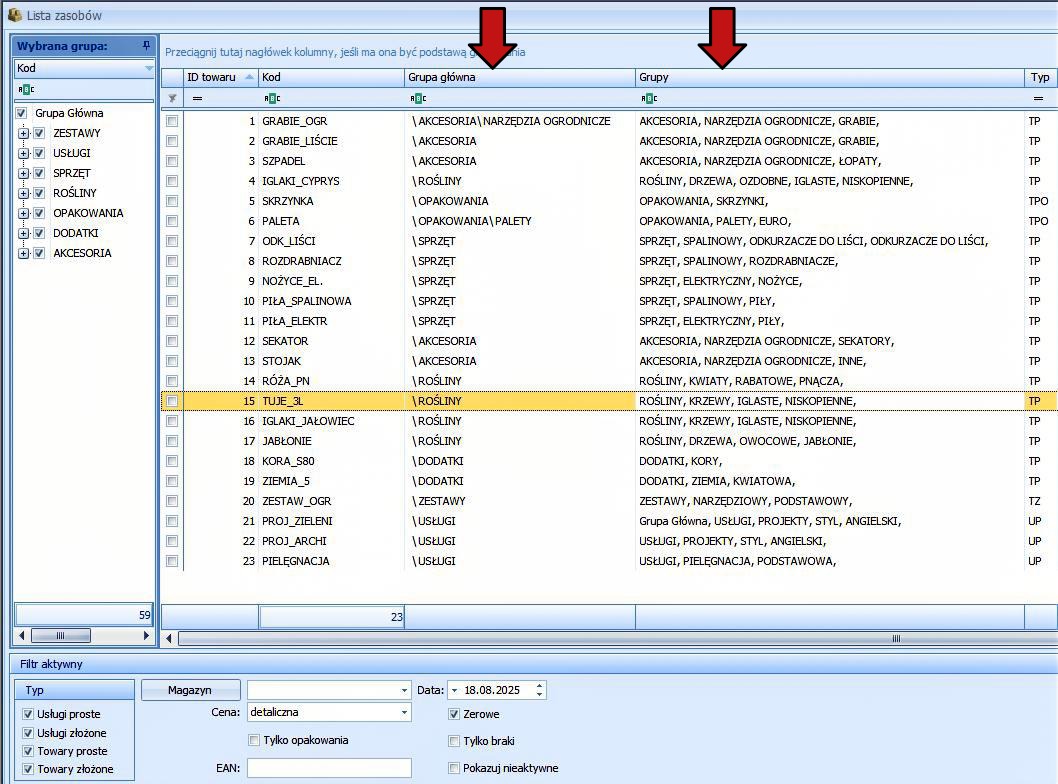
Grupa główna i grupy towaru
Odczytaj przypisanie do grup bez otwierania karty.
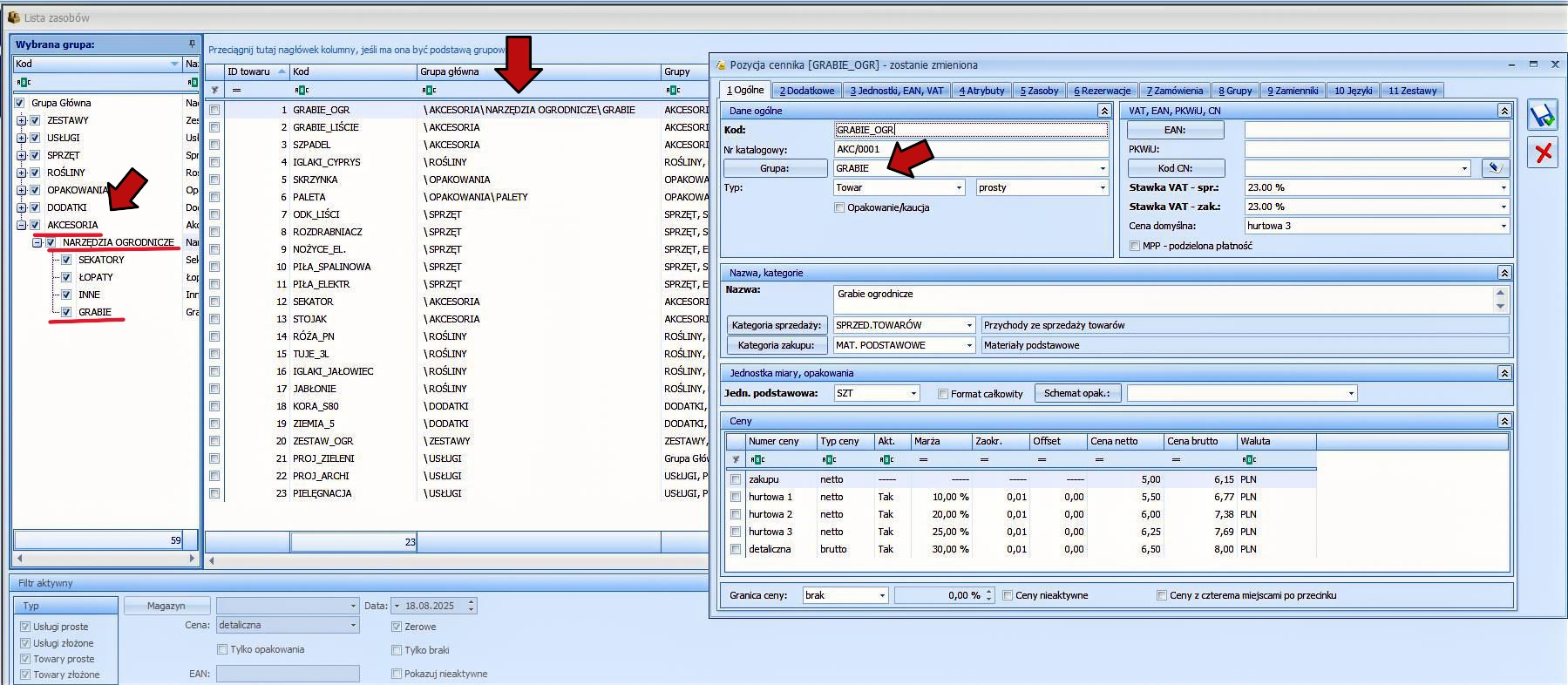
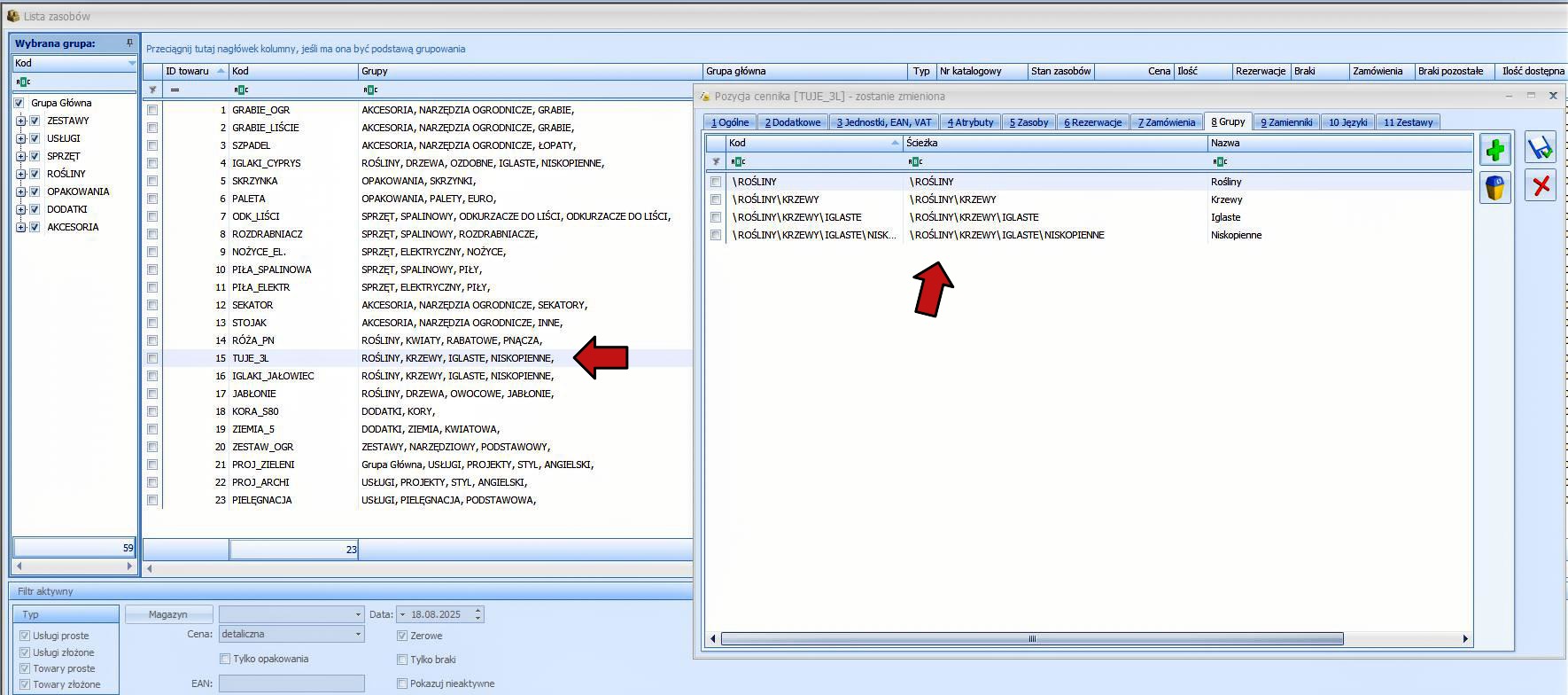
Dwie dodatkowe kolumny na liście towarów i zasobów pokazują pełną ścieżkę grupy głównej oraz listę wszystkich grup przypisanych na karcie towaru.
- Pełna ścieżka grupy głównej z pierwszej zakładki karty.
- Lista grup z zakładki „Grupy” karty towarowej.
- Informacje o klasyfikacji obok pozostałych danych na liście.
Kliknij zdjęcie, aby otworzyć pełny rozmiar.
12 / 12 · DOKUMENTY HANDLOWO-MAGAZYNOWE · WYSZUKIWANIE
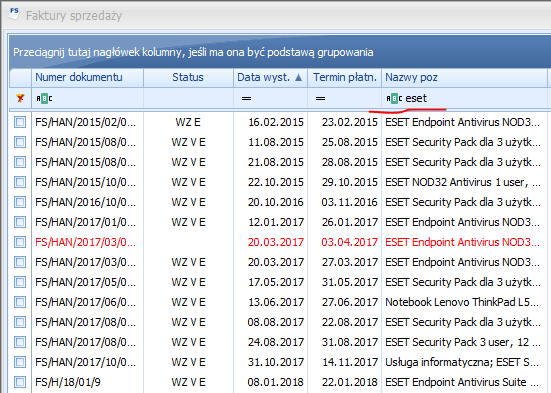
Nazwy i opisy towarów oraz usług
Znajdź dokument po nazwie towaru lub usługi.
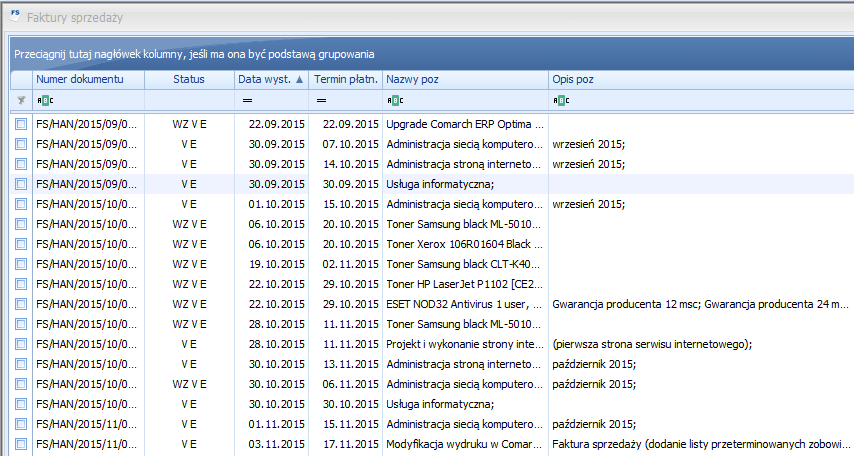
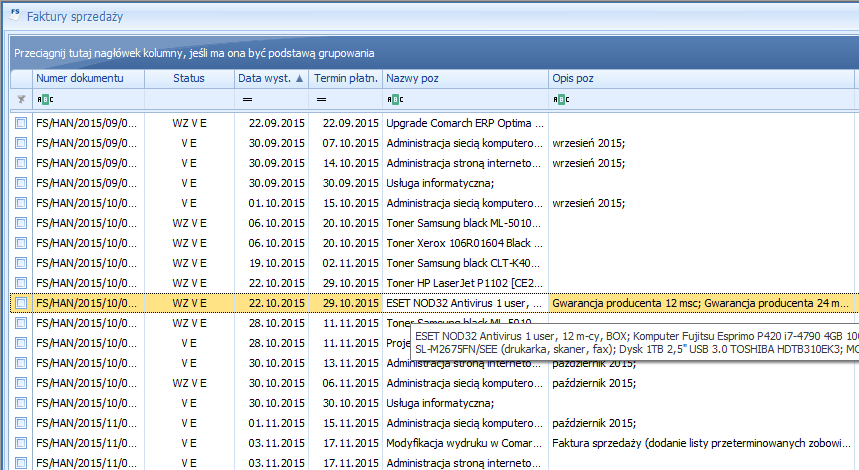
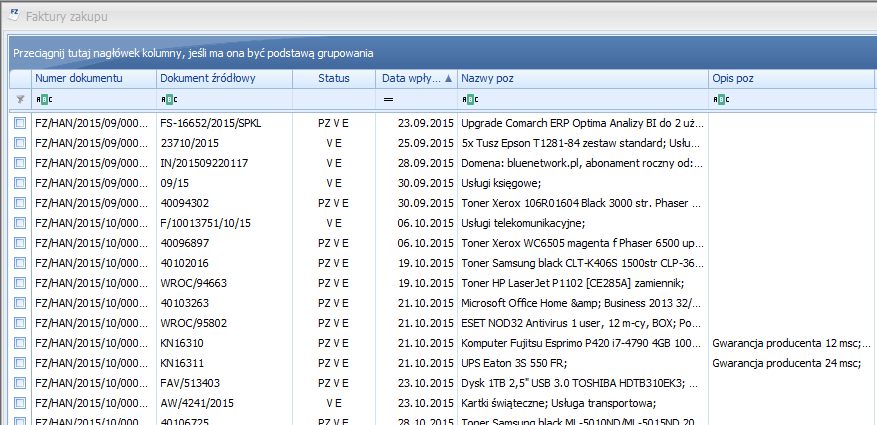
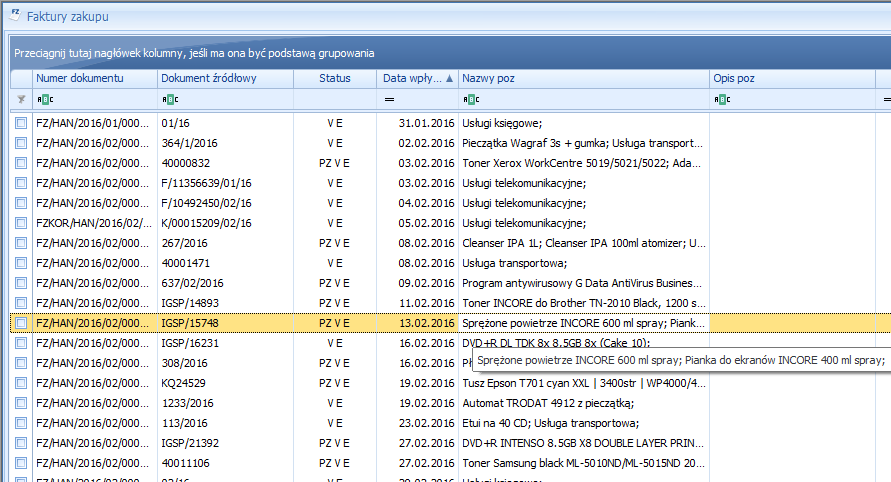
Dwie kolumny zbierają nazwy i opisy pozycji dokumentu w jednym wierszu listy, rozdzielając je średnikami. Możesz szukać dokumentów również po fragmencie nazwy towaru lub usługi.
- Zebrane nazwy i opisy pozycji bez otwierania dokumentu.
- Wyszukiwanie dokumentów zawierających konkretny towar lub usługę.
- Listy FS, PA, RO, FPF, FZ, ZD, WZ, PZ, PW, RW, MM, PWP i RWS.
Przy dużych bazach danych dodatkowe kolumny mogą wpływać na wydajność programu. Przed doborem rozwiązania warto omówić wielkość bazy i sposób pracy.
Kliknij zdjęcie, aby otworzyć pełny rozmiar.
OD WYBORU DO CODZIENNEJ PRACY
Wybierz dodatek.
W instalacji pomoże BlueNetwork.
01
Wybierz rozwiązanie
Przejdź do karty produktu w SklepOptima.pl. Znajdziesz tam cenę, opis i możliwość zakupu.
02
Ustalmy instalację
Po zakupie kontaktujemy się, aby uzgodnić zdalną instalację dodatku przez TeamViewer.
03
Dopasuj zakres do pracy
Masz pytania o działanie dodatku lub jego zastosowanie w swojej bazie? Opisz nam potrzeby przed wyborem rozwiązania.
POROZMAWIAJMY O TWOJEJ OPTIMIE
Potrzebujesz więcej informacji
lub innego rozszerzenia?
Powiedz nam, które zadanie zajmuje zbyt wiele czasu lub jakiej informacji brakuje na liście. Pomożemy dobrać dodatek i omówimy możliwości dopasowania rozwiązania.