
Comarch ERP Optima · Poradnik techniczny
Optima nie łączy się z SQL?
Sprawdź połączenie krok po kroku.
Od nazwy instancji i stanu usługi po sieć, port oraz alias. Uporządkowana diagnostyka pomaga znaleźć przyczynę bez przypadkowej zmiany ustawień serwera.
Ustal zakres problemu
Jedno stanowisko czy cała firma? To pierwszy trop przy szukaniu przyczyny.
Sprawdź kolejne warstwy
Nazwa, usługa, protokół i port wymagają oddzielnego sprawdzenia.
Zapisuj wyniki
Treść błędu i wykonane testy przyspieszają dalszą pomoc administratora.
Co dokładnie przestało działać?
Brak połączenia z Microsoft SQL Server może uniemożliwić uruchomienie Comarch ERP Optima lub dostęp do baz firmy. Podobny komunikat może mieć kilka przyczyn: błędną nazwę instancji, zatrzymaną usługę, problem z siecią albo odrzucone logowanie.
Zapisz pełną treść błędu, godzinę i okoliczności jego wystąpienia. Sprawdź, czy problem pojawił się po restarcie, aktualizacji, zmianie nazwy komputera, adresu IP lub konfiguracji sieci. Ustal też, czy inni użytkownicy mogą pracować.
| Sytuacja | Od czego zacząć |
|---|---|
| Problem na jednym stanowisku | Porównaj nazwę serwera, połączenie sieciowe i ustawienia klienta z działającym komputerem. |
| Problem na wszystkich stanowiskach | Sprawdź dostępność serwera, stan właściwej usługi SQL oraz ostatnie zmiany. |
| Na serwerze działa, zdalnie nie | Skup się na TCP/IP, nazwach, trasie sieciowej i regułach zapory. |
| Komunikat „Login failed” | Sprawdź uwierzytelnianie i szczegóły logowania; samo otwarcie portu może nie rozwiązać problemu. |
Sprawdź nazwę serwera i instancji
W kreatorze przygotowania Optimy do uruchomienia sprawdź pole Serwer MS SQL. Dla instancji nazwanej zapis ma zwykle postać:
NAZWA_SERWERA\NAZWA_INSTANCJIPrzykład to SERWER\OPTIMA. Nazwa OPTIMA jest częsta w takich instalacjach, ale nie musi występować w Twoim środowisku. Porównaj wpis z konfiguracją działającego stanowiska lub informacją od administratora.
Sprawdź literówki, ukośnik i aktualną nazwę komputera. Po migracji baz lub wymianie serwera stary adres może nadal pozostawać na części stanowisk. Nie twórz nowej bazy konfiguracyjnej wyłącznie po to, aby ominąć błąd połączenia z istniejącą instalacją.
Czy właściwa usługa SQL jest uruchomiona?
- Na serwerze otwórz SQL Server Configuration Manager odpowiedni dla zainstalowanej wersji.
- Przejdź do SQL Server Services.
- Odszukaj SQL Server (nazwa_instancji), np. SQL Server (OPTIMA).
- Sprawdź stan usługi. Nie pomyl jej z inną instancją pracującą na tym samym komputerze.
- Jeśli nie działa lub nie daje się uruchomić, administrator powinien sprawdzić log SQL Server i systemowy dziennik zdarzeń.

Kiedy potrzebny jest SQL Server Browser?
Browser pomaga klientowi ustalić port instancji nazwanej. Korzysta z UDP 1434. Ma znaczenie, gdy połączenie opiera się na nazwie instancji i wykrywaniu jej portu.
Nie jest wymagany w każdej konfiguracji. Gdy klient łączy się bezpośrednio ze znanym portem TCP, może działać bez Browsera. Dlatego jego zatrzymanie samo w sobie nie przesądza o przyczynie awarii.
Kolejność sprawdzania
Stanowisko → sieć → instancja SQL
Sprawdź nazwę, rozwiązywanie nazw i ewentualny alias.
Potwierdź protokół TCP i faktyczny port nasłuchu instancji.
Odczytaj szczegóły błędu oraz stan wymaganej bazy.
Sprawdź protokół, nazwę i faktyczny port
TCP/IP na serwerze
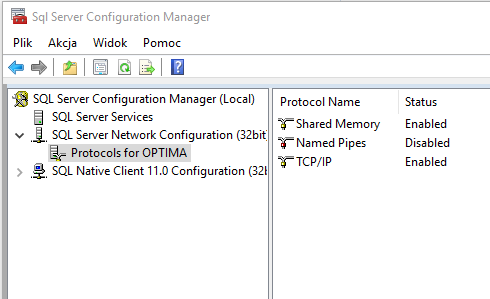
W SQL Server Configuration Manager otwórz SQL Server Network Configuration → Protocols for [nazwa instancji]. Sprawdź, czy TCP/IP jest włączony dla właściwej instancji. Zmiana stanu protokołu wymaga ponownego uruchomienia silnika, aby zaczęła obowiązywać — zaplanuj ją z administratorem.
Microsoft: protokoły sieciowe SQL Server →
Rozwiązywanie nazwy
Na stanowisku, z którego nie działa połączenie, można rozpocząć od polecenia:
ping SERWERZastąp SERWER rzeczywistą nazwą hosta. Sprawdź, na jaki adres została rozwiązana nazwa. Brak odpowiedzi ICMP nie musi oznaczać niedostępności SQL — część urządzeń blokuje ping. Odpowiedź nie potwierdza natomiast, że działa port bazy.
Test połączenia TCP
Gdy administrator ustali numer portu, wykonaj w PowerShell test z konkretnego stanowiska:
Test-NetConnection -ComputerName SERWER -Port 14331433 jest tutaj przykładem. Instancja może używać innego portu, także dynamicznego. Numer ustal na podstawie konfiguracji lub aktualnego wpisu o nasłuchu w pliku SQL Server ERRORLOG. Lokalizacja logu zależy od wersji i instancji.
Wynik TcpTestSucceeded: True oznacza powodzenie testu TCP do wskazanego celu. Nie potwierdza jeszcze poprawnego logowania do SQL ani dostępu do bazy. Przy wyniku False sprawdź adres, nasłuch, trasę i zaporę; sam wynik nie wskazuje jednej konkretnej przyczyny.
Microsoft: Test-NetConnection → · Microsoft: ustalanie portu i błędy sieciowe →
Sprawdź zaporę dla tej instancji
Gdy SQL działa lokalnie, a połączenie z innego komputera nie dochodzi do skutku, administrator powinien zweryfikować zaporę serwera i zabezpieczenia po drodze.
- Reguła musi obejmować rzeczywisty port TCP silnika albo właściwy plik
sqlservr.exe. - Jeśli używany jest Browser, sprawdź również komunikację UDP 1434.
- Zweryfikuj aktywny profil zapory oraz dozwolone adresy źródłowe.
- Uwzględnij zapory innych producentów i reguły między segmentami sieci.
Zakres dostępu dobierz do zaufanych stanowisk lub sieci. Pozostaw zaporę włączoną; problem rozwiązuje się odpowiednią regułą. Nie wystawiaj usługi bazy bezpośrednio do internetu w ramach naprawy połączenia.
Nie otwieraj zestawu portów „na wszelki wypadek”. Starsze instrukcje mogą opisywać również usługi rozwiązywania nazw lub udostępniania plików, które nie są potrzebne w każdej współczesnej instalacji SQL.
Alias może pomóc wskazać właściwy cel
Alias jest lokalną nazwą połączenia, która wskazuje serwer, protokół i ewentualnie port. Może być przydatny przy migracji lub w środowisku wymagającym stałego adresowania. Nie naprawia zatrzymanej usługi ani zablokowanego portu.
- Najpierw ustal prawidłowy adres i port docelowej instancji.
- Dobierz narzędzie i konfigurację klienta do aplikacji oraz sterownika używanego na stanowisku.
- Ustaw nazwę aliasu, TCP/IP i właściwy cel połączenia.
- Jeśli konfiguracja wymaga stałego portu, podaj port potwierdzony przez administratora.
- W Optimie użyj uzgodnionej nazwy i sprawdź połączenie.
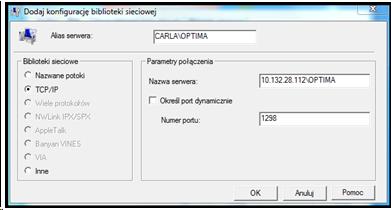
C:\Windows\System32\cliconfg.exe jest 64-bitowe, a C:\Windows\SysWOW64\cliconfg.exe — 32-bitowe. Wybór musi odpowiadać używanemu klientowi. Sam fakt posiadania 64-bitowego systemu nie oznacza, że zawsze należy uruchamiać wariant z SysWOW64.Alias jest ustawieniem po stronie klienta. Jeśli ma działać na wielu stanowiskach, każde musi mieć odpowiednią konfigurację. Obsługa zależy także od dostawcy połączenia. Dla SQL Server 2022 i nowszych Microsoft odsyła przy tworzeniu aliasów do SQL Server Client Network Utility zamiast Configuration Managera.
Microsoft: aliasy → · Microsoft: klient 32-bitowy i niestandardowy port →
Odczytaj szczegóły błędu dostępu
Komunikat Login failed for user, często związany z błędem 18456, wskazuje na odrzucenie uwierzytelnienia. Przyczyną mogą być poświadczenia, stan konta, tryb logowania lub konfiguracja dostępu. Administrator powinien porównać komunikat klienta ze szczegółami w logu SQL Server.
Jeżeli połączenie dochodzi do silnika, lecz konkretna baza jest niedostępna, potrzebna jest oddzielna analiza jej stanu i uprawnień. Test otwartego portu nie odpowiada na te pytania.
Nie zmieniaj w ciemno haseł ani ustawień konta administracyjnego. Najpierw ustal, z jakiego sposobu logowania korzysta dana instalacja i które konto rzeczywiście zgłasza błąd.
Co przekazać osobie pomagającej?
Pełna treść błędu oraz godzina jego wystąpienia.
Które stanowiska nie działają i czy połączenie lokalne na serwerze jest możliwe.
Wersja Optimy, nazwa instancji, wersja SQL i ostatnie zmiany.
Stan usługi, rozpoznany adres i wynik testu faktycznego portu.
Jeśli usługa nie startuje, problem dotyczy całej firmy albo potrzebna jest zmiana konfiguracji serwera, skontaktuj się z administratorem. W zgłoszeniu nie przesyłaj haseł ani kopii baz zwykłym e-mailem.
Gdy połączenie już działa, ale praca programu jest powolna, przejdź do osobnej diagnostyki wydajności. Przeczytaj nasz poradnik: optymalizacja baz SQL dla Comarch ERP Optima.
BlueNetwork · Comarch ERP Optima
Potrzebujesz pomocy z połączeniem?
Opisz objawy i wyniki dotychczasowych sprawdzeń. Pomożemy ustalić dalszą ścieżkę diagnostyki połączenia Optimy z SQL Server.